软件介绍
NVIDIA Inspector是一款专业显卡管理工具,核心功能是突破NVIDIA控制面板的功能局限,为用户提供实时硬件监控、深度参数调校、游戏优化配置的一体化解决方案,解决普通用户无法精准调控显卡性能、监控核心状态的问题,同时为超频爱好者、硬件评测人员提供专业数据支持,喜欢的可以下载。

软件信息
软件大小:122KB 版本:v1.9.7.8 语言:简中 更新时间:2026-02-02
NVIDIA Inspector软件特色
1、全维度数据采集:实时显示 GPU 核心 / 显存频率、电压、温度、功耗(TDP)、风扇转速、显存占用、PCIe 带宽等 20 + 项硬件参数,数据刷新频率可达 1 次 / 秒。
2、可视化呈现:支持 “仪表盘”“折线图”“数值列表” 三种显示模式,可自定义监控面板布局(如仅显示温度、频率、风扇转速)。
3、历史数据记录:支持按 “1 分钟 / 5 分钟 / 1 小时” 保存监控日志,导出为 CSV 格式(可用于硬件评测或稳定性分析),自动标记峰值数据(如最高温度、最大功耗)。
NVIDIA Inspector软件功能
1、频率与电压调控:支持自定义 GPU 核心频率(±200MHz,依显卡型号限制)、显存频率(±500MHz),可手动调整核心电压(0.7-1.2V,避免过压损坏),部分型号支持 “电压 - 频率曲线” 自定义;
2、风扇曲线定制:可视化拖动曲线节点设置 “温度 - 转速” 对应关系(如 50℃时 30% 转速、70℃时 70% 转速),支持 “手动固定转速”“自动温控” 两种模式,解决默认风扇策略 “噪音大” 或 “散热不足” 问题;
3、功耗与散热控制:可调整显卡 TDP 功耗墙(±15%,需显卡支持),开启 “硬件加速散热”(激活显卡内置散热片辅助散热),部分笔记本显卡支持 “解锁功耗限制”(需谨慎操作)。
NVIDIA Inspector使用方法
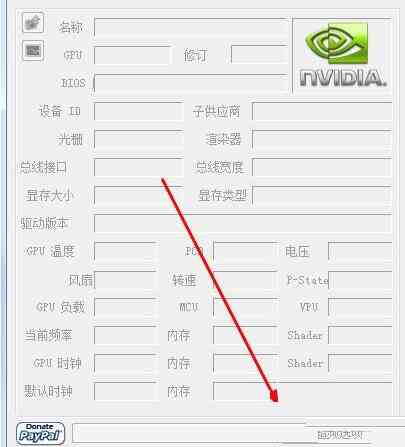
1、打开并进入软件,点击窗口右下角超频选项。
2、会弹出一个警告框,将会提示你将要进入超频选项,可以忽略它,选择 “是” 。
3、滚动按钮下面Auto前有个选项框有“√”,点击一下“√”就可以取消了,即可取消电脑自动调整风扇速度。
4、取消“√”后,就能把鼠标点击到1箭头所指的按钮,通过上下移动就可以把显卡速度调整到你想要的转速了,把按钮拖动至你所设定的地方后,再点击一下2箭头标识的Set Fan按钮确认设置速度就行了。
NVIDIA Inspector更新日志
1、优化了软件性能。
2、修复部分bug。
全站软件下载永久免费,无广告秒下秒下,传输稳定无断点。