WampServer 下载是目前 Windows 平台下常用的一款集成开发环境,它将 Apache、MySQL、PHP 以及 PhpMyAdmin 等常见组件打包在一起,为开发者提供开箱即用的本地服务器环境。通过 WampServer,用户可以快速搭建和测试网站,避免了繁琐的手动配置过程。本文将围绕 WampServer 的功能特点、安装步骤、系统要求等方面进行详细介绍,并结合常见问题解答,为用户提供一份完整的使用参考。
介绍
WampServer 下载的最大优势在于集成化,它简化了搭建本地服务器的复杂流程。用户无需逐一安装 Apache、MySQL 和 PHP,只需解压并运行安装程序,即可得到完整的开发环境。对于初学者而言,WampServer 是入门 Web 开发的理想选择;而对于有经验的开发人员,它则提供了灵活的配置与扩展能力,适合测试新版本 PHP 或调试复杂项目。
功能亮点
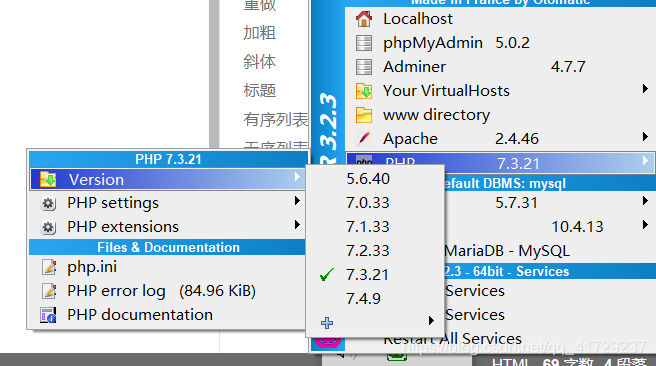
WampServer 下载具备多项实用功能。首先,它支持一键启动、停止和重启所有服务,开发者可随时切换到离线或在线状态。其次,内置的 PhpMyAdmin 提供了友好的数据库管理界面,便于快速导入、导出和维护数据。再次,WampServer 支持 PHP 扩展模块的安装与调试,开发者可以根据项目需求灵活选择组件。更值得一提的是,它能够轻松模拟真实服务器环境,为项目上线前的兼容性测试提供可靠保障。
系统要求
为了保证 WampServer 下载后的正常运行,系统需满足以下条件:操作系统为 Windows 7/8/10/11(64 位优先);建议内存 4GB 以上;硬盘空间至少预留 1GB;并安装必要的 Microsoft Visual C++ 运行库。如果缺少运行库,可能会导致服务启动失败,因此在安装前建议提前检查系统环境。
安装步骤
WampServer 下载后的安装过程十分简单。首先,解压 wampserver.rar 文件,运行其中的安装程序。其次,按照向导提示选择安装目录,推荐保持默认路径(如 C:\wamp)。安装过程中可勾选附加组件,满足后续开发需要。安装完成后,点击桌面快捷方式启动 WampServer,任务栏图标显示绿色即代表所有服务正常运行。若图标为橙色或红色,则需检查端口占用或运行库缺失问题。
常见问题(FAQ)
在 WampServer 下载与使用过程中,用户可能会遇到一些常见问题。例如:若出现服务无法启动,多数情况下是因为端口 80 已被其他程序占用(如 Skype、IIS),此时可手动修改 Apache 配置文件端口号。若提示缺少 DLL 文件,说明系统缺乏必要运行库,可通过安装 Visual C++ Redistributable 解决。此外,若 MySQL 服务异常,可尝试重启服务或删除 data 目录下的临时文件重新生成。
更新日志
近年来 WampServer 不断迭代更新,增强了稳定性和功能。例如 3.x 版本优化了 PHP 扩展加载机制,支持更多 PHP 版本切换;改进了数据库连接性能;并在界面上做出调整,使操作更直观。每次更新通常会修复已知 Bug,并引入新的兼容性支持。建议用户保持关注官方更新,以获得更流畅的开发体验。
使用场景
WampServer 下载后的应用场景极为广泛。它适合学习 PHP 和 MySQL 的入门用户,用于快速上手项目实战;适合前端与后端开发人员,在本地测试接口和页面交互;也适合小型团队,将其作为内部开发与演示的临时环境。无论是构建个人博客、企业网站还是电商平台,WampServer 都能提供稳定的支持。
总的来说,WampServer 下载为开发者省去了大量繁琐配置时间,让本地开发变得轻松高效。如果你正在寻找一款稳定、易用的集成环境工具,那么 WampServer 将是一个值得考虑的选择。