CDR文件查看器下载是许多设计师和工程人员在处理CorelDRAW(CDR)文件时的刚需工具。与传统的CorelDRAW软件相比,这类查看器能够更轻量化地完成图形浏览与基本预览,避免了冗余加载与系统资源的消耗。本文将详细介绍CDR文件查看器的功能亮点、系统要求、安装步骤及常见问题,帮助用户快速上手并提升工作效率。
介绍
CDR文件查看器下载为用户提供了快速打开与浏览CDR格式文件的能力,尤其适合不具备CorelDRAW完整版本的用户。通过该工具,用户能够在无需庞大主程序的前提下,查看设计文件的细节与图层,从而完成初步的审阅与协作。无论是设计预览、项目校对还是跨团队沟通,该工具都能显著缩短时间成本。与此同时,CDR文件查看器免费版下载也成为部分用户的常见选择,以便在不同设备上灵活使用。
功能亮点
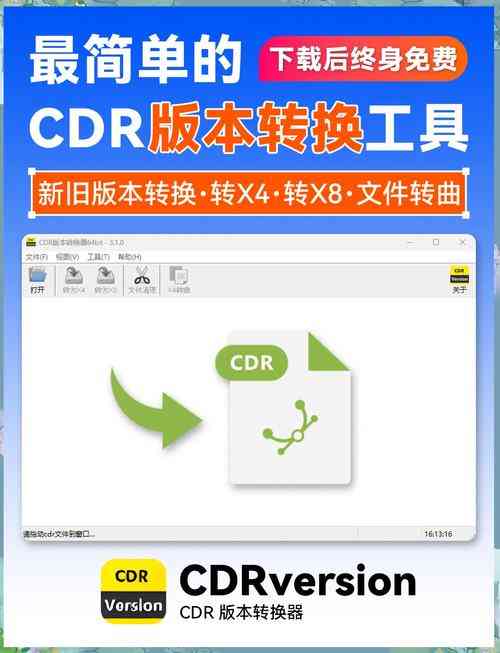
CDR文件查看器下载具备多项核心功能。首先是对矢量文件的高保真还原,用户可以清晰查看路径、填充与渐变效果。其次,它支持缩放、平移与局部放大功能,便于用户检查细节。第三,部分版本还支持长宽与面积的测量功能,非常适合工程设计场景。此外,软件通常提供Windows与移动端版本,使用户可以在PC与手机之间自由切换,保证工作连贯性。
系统要求
为了确保CDR文件查看器下载后的顺利运行,用户需要关注设备的基本要求。在Windows端,建议至少使用Windows 7及以上版本,并预留200MB以上的硬盘空间与2GB内存。在移动端,安卓5.0或iOS 11及以上版本均能流畅支持。若涉及大文件浏览,设备配置越高,体验越流畅。用户在选择安装路径时,也需确保目标磁盘有足够剩余空间。
安装步骤
用户在完成CDR文件查看器下载后,可根据系统不同进行安装。以Windows版为例,首先双击安装包进入安装向导,按照提示选择安装路径,等待进度条完成。安装结束后,建议用户通过右键菜单绑定CDR文件格式,以便日后双击文件即可直接打开。在移动端,用户则可通过应用商店或安装包直接完成安装,首次启动时需授予文件访问权限。整个流程简便,无需额外插件。
常见问题(FAQ)
1. CDR文件过大是否会影响加载速度? 通常情况下,大文件可能需要更多时间加载,但相比CorelDRAW完整版,查看器仍能显著提升效率。
2. 是否支持文件编辑? 多数CDR文件查看器仅限于浏览与测量功能,若需完整编辑,仍需使用CorelDRAW。
3. 是否兼容旧版本文件? 绝大部分查看器支持CorelDRAW X4至最新版文件,用户可放心使用。
4. 是否提供手机版? 是的,用户可通过CDR文件查看器安卓版下载或iOS版下载,满足移动办公需求。
更新日志
2025年8月更新版本优化了文件缩放的平滑度,并新增对多页CDR文件的快速切换功能。同时修复了部分旧版系统下字体显示异常的问题。用户可通过内置更新模块自动获取最新版本,保证使用体验始终保持最佳。
使用场景
CDR文件查看器下载在实际应用中具有广泛场景。设计师可在客户会议中快速展示LOGO与海报稿件,工程师可在施工图纸比对中快速测量尺寸,广告公司可在跨部门沟通时轻松浏览客户提供的素材。对于学习用户而言,该工具也能帮助他们在没有CorelDRAW的情况下,快速理解并预览课程文件,从而实现学习与实践的结合。
综上所述,CDR文件查看器下载不仅是专业设计人员的高效助手,也是普通用户轻量化处理矢量文件的最佳选择。通过合理利用其功能,用户可以在不同平台与场景中提升效率,缩短工作周期。